Lembaga Pelatihan Kerja Berkah

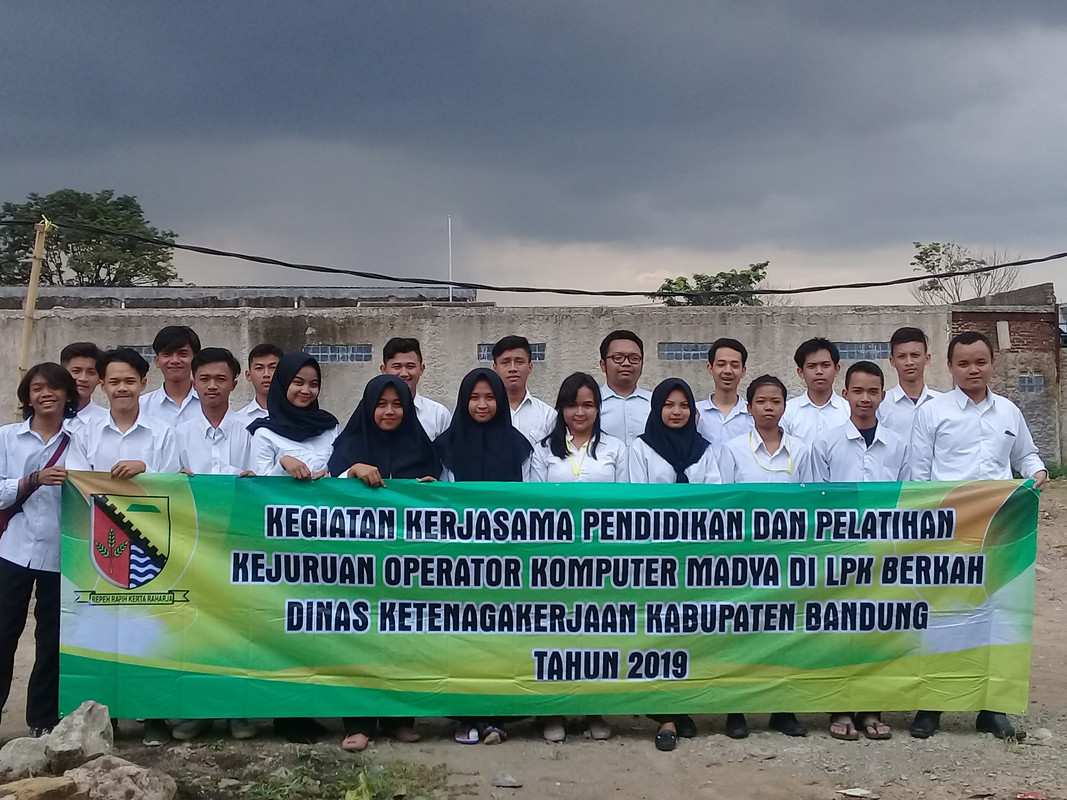
Kerjasama Pendidikan dan Pelatihan dengan Dinas Ketenagakerjaan Kabupaten Bandung Tahun 2019.

Lembaga Pelatihan Kerja (LPK) Berkah

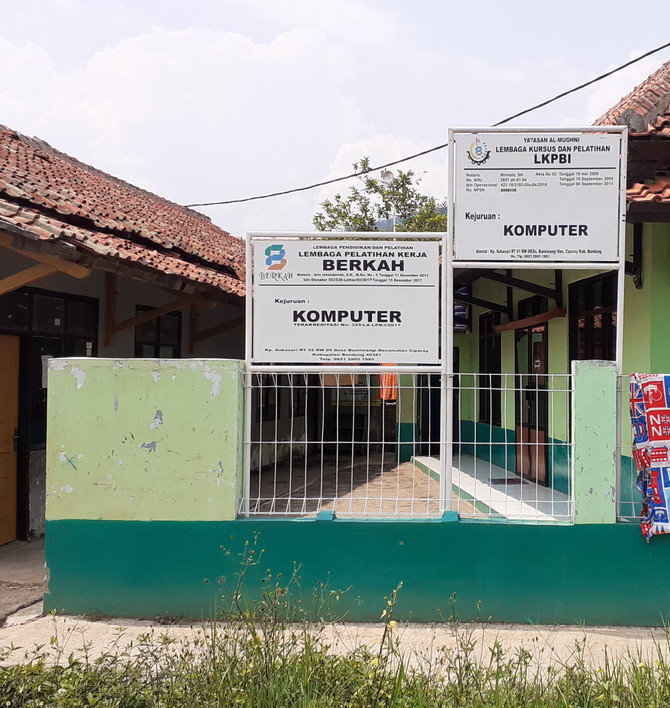
Kerjasama Pendidikan dan Pelatihan dengan Dinas Ketenagakerjaan Tahun 2016.

Lembaga Pelatihan Kerja (LPK) Berkah

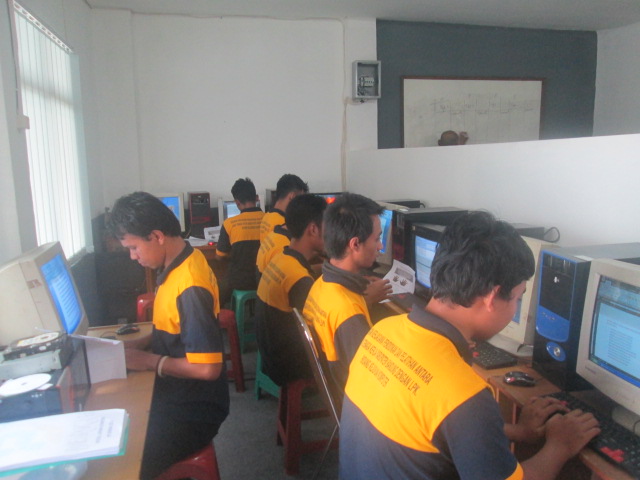
Kerjasama Pendidikan dan Pelatihan dengan Dinas Ketenagakerjaan Tahun 2017.

Lembaga Pelatihan Kerja (LPK) Berkah

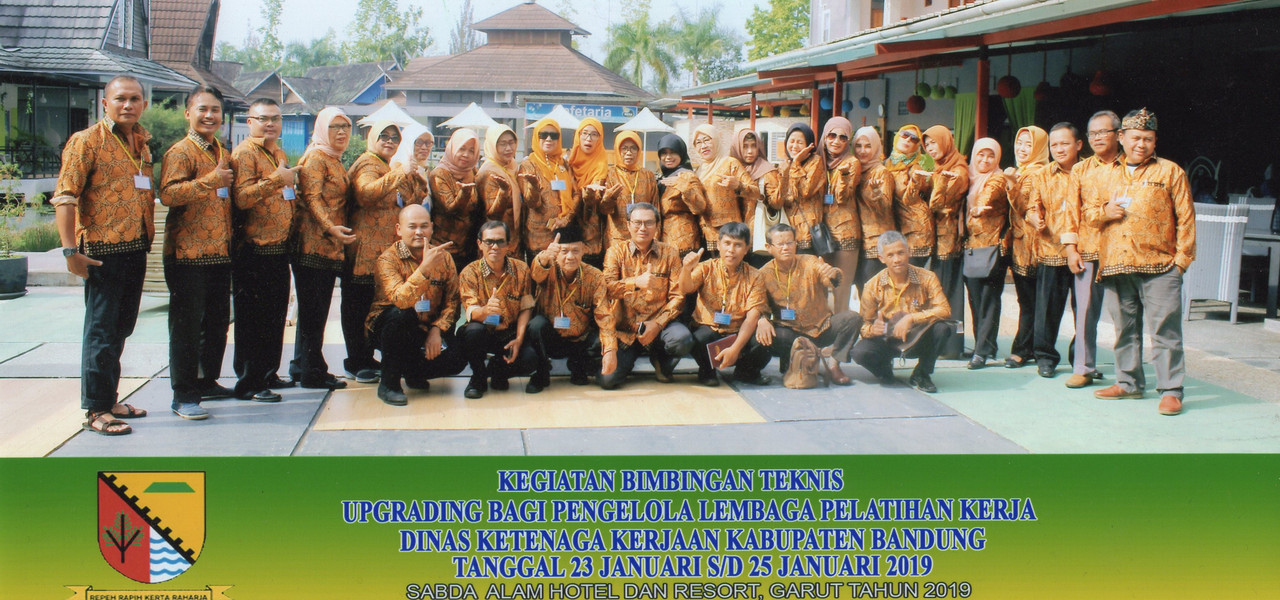
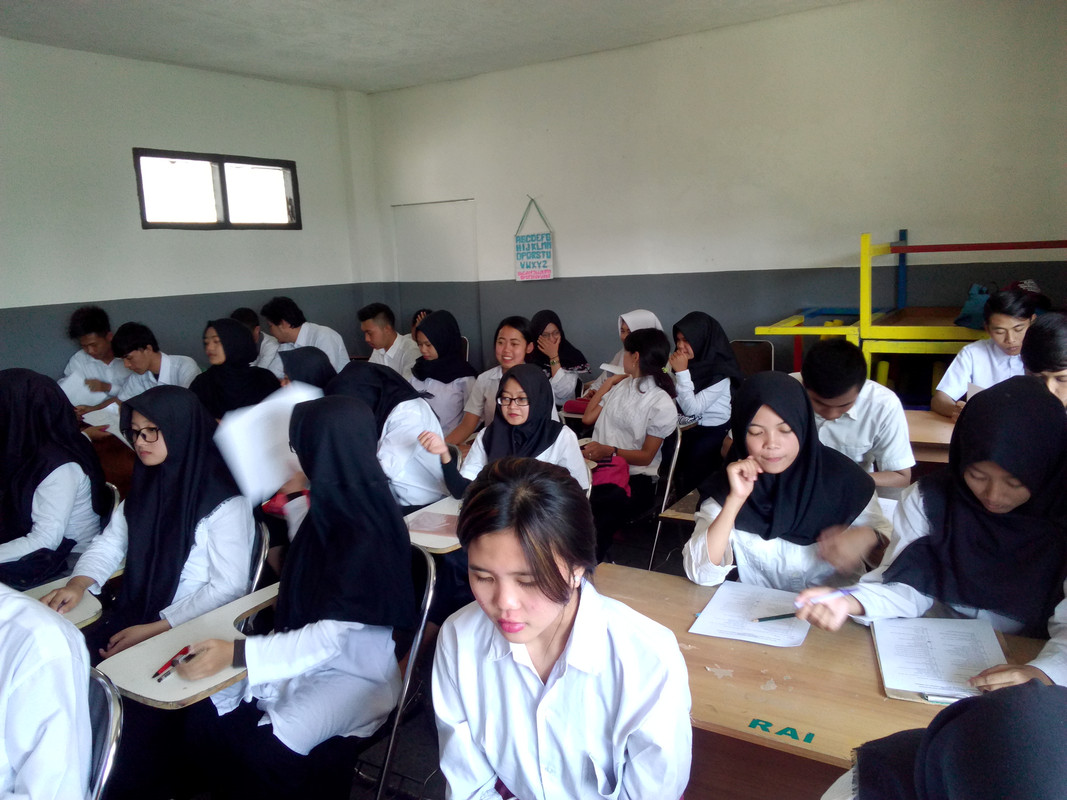
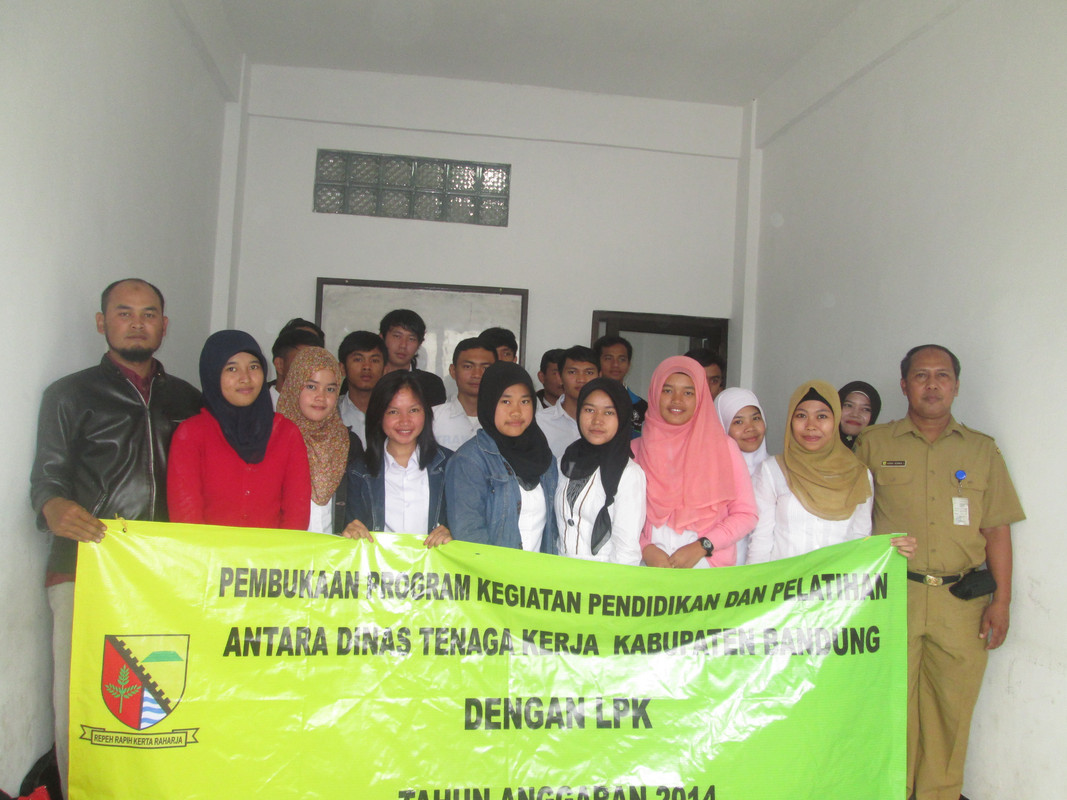
Kerjasama Pendidikan dan Pelatihan dengan Dinas Ketenagakerjaan Tahun 2014.

Jumat, 14 Juli 2023

 PENINGKATAN KAPASITAS KEMAMPUAN DIRI SENDIRI

1. Bergaul dengan Orang-orang luar Biasa

2. Asah terus dan tingkatkan kemampuanmu

3. Ikuti Workshop atau seminar seminar agar selalu menemukan ilmu baru

4. Selalu berfikir Positif

5. Tekadkan hati dan pikiran agar setiap hari menjadi pribadi terbaik dari sebelumnya

Senin, 01 Februari 2021

Program Pelatihan Bulan Februari 2021


Jumat, 29 Januari 2021

Pelatihan Sistem 24 Pertemuan


Materi dan Tujuan Pelatihan

   
Modul Ke   
   
Judul   Modul   
   
1   
   
Dasar-dasar   Ilmu Komputer   
   
1   
   
Mengenal Microsoft Word   
   
2   
   
Memformat Huruf dan Paragraf   Pada Dokumen Kerja Bagian    
   
3   
   
Melakukan Pengeditan Teks Pada   Dokumen Kerja   
   
4   
   
Dokumen Terstruktur   
   
5   
   
Menyisipkan Berbagai Objek Pada Dokumen Kerja (1)   
   
6   
   
Menyisipkan Berbagai Objek Pada Dokumen Kerja (2)   
   
7   
   
Menyisipkan Berbagai Objek Pada Dokumen Kerja (3)   
   
8   
   
Menyisipkan Berbagai Objek Pada Dokumen Kerja (4)   
   
9   
   
Melakukan Format Halaman   Dokumen Kerja (Bagian 1)   
   
10   
   
Melakukan Format Halaman   Dokumen Kerja   
   
11   
   
Membuat Tabel   
   
12   
   
Bekerja dengan mail Merge   Bagian 1   
   
13   
   
Bekerja dengan mail Merge   Bagian 2   
   
14   
   
Membuat sampul dan Menyisipkan   Bingkai pada Dokumen Kerja   
   
15   
   
Merubah Format File   

Kata-kata Mutiara


Selasa, 12 Januari 2021


Membuat kop Surat pada Word 2010


  1. Masukan logo Kabupaten . bila belum ada maka silahkan download di geogle, caranya aktifkan mesin pencari mozila/Geogle Crome dengan cara Klik 2 kali pada logo Google Crom setelah itu tunggu sampe keluar tampilan seperti berikut 
     
  2. Setelah itu ketik Logo Kabupaten kemudian Klik Kanan Gambar dan Pilih Save image dan tentukan lokasi file yang di download contoh di dokumen dengan nama File Logo Kabupaten Bandung.
  3. Buka lembar kerja tadi kemudian Klik Insert, picture, klik LOGO KABUPATEN PADA Dokumen klik  Insert, kecilkan gambar, klik Wrap tex dan ubah menjadi In front Of Teks
  4. Ketik PEMERINTAHAN KABUPATEN BANDUNG dengan bentuk huruf Times New Roman  ukuran 19, setelah itu DINAS PENDIDIKAN dengan bentuk huruf Times New Roman  ukuran 23 dan tebalkan dengan cara Blok Kata DINAS PENDIDIKAN lalu ketiik CTRL + B, setelah itu tulis “Jalan Raya Soreang KM 17  -Komplek Pemda Kabupaten BandungTelp. 022-5897517 Fax. 022- 5897518 Kode Pos 40512dengan bentuk huruf Times New Roman  ukuran 10, langkah langkah selanjutnya secara rinci sebagai berikut :
  • Pastikan Spacing untuk Before dan after adalah 0 dengan cara klik Menu Paraghraf
  • Pastikan Line Spacing adalah single
  • Blok semua kata yang telah di ketik kemudian tekan CTRL + E untuk memposisikan kata pada tengah tengah lembar kerja, kemudian susun gambar kabupaten agar berada di samping kiri
  • Setelah itu klik Inser Shapes untuk membuat Garis pada KOP Surat, Klik Shapes dan Pilih Line
  • Posisikan Line tepat berada di bawah kata yang telah di ketik
  • Klik line yang telah di gambar dan klik format setelah itu klik wheigh Line dan pilih ukuran weigh nya
  • Klik Line yang telah jadi dan ketik CTRL+D untuk menduplikat garis dan setting seperti awal sehungga tampak 2 garis dengan ketebalan yang berbeda sehingga tampilan terakhir seperti ini.


Cara Memilih Teks Yang Akan Diformat/Edit Pada Word 2010

1.      Buka kembali Lembar Kerja pada link berikut: lembar kerja

2.   Coba Klik lalu drag pada teks untuk memilih bebas teks yang kita inginkan. Atau kita dapat melakukannya dengan meletakkan kursor kita pada awal atau akhir teks yang ingin kita pilih kemudian tekan dan tahan Shift + panah kekanan / Kebawah ( Untuk mendrag teks dari awal ) atau Shift + Panah Kekiri / Keatas ( Untuk mendrag teks dari akhir ).


3.      Sekarang cobalah Double klik untuk memilih satu kata dari teks yang diinginkan.


 4.      Coba klik tiga kali pada paragraf untuk memilih teks dalam satu paragraf.


5.      Sekarang coba tekan Ctrl+klik di awal kalimat untuk memilh satu kalimat.


6.      Kemudian kita dapat menekan tombol Ctrl+A pada keyobard untuk memilih semua teks     dalam dokumen.


Cara Memindahkan Teks dan Menduplikasi Teks Pada Word 2010

1.      Langkah pertamanya adalah bukalah lembar kerja yang  telah ada pada Link berikut : lembar kerja

2.      Lalu klik ikon Cut (Ctrl+X) pada tab ribbon clipboard.


3.   Letakkan kursor diakhir dokumen, lalu klik ikon paste (ctrl = V)


4.      Untuk menduplikasi teks/ mengkopi, kita dapat melaku-kannya sesuai langkah di atas,               pilihlah teks paragraf 1, kemudian klik ikon Copy (Ctrl +C)


5.      Letakkan Kursor pada bagian akhir dokumen, kemudian klik ikon Paste (Ctrl = B).


5. Kemudian tutup kembali dokumen kita dengan menekan tombol Ctrl+W, jika muncul kotak          peringatan untuk menyimpan, klik tombol No.